GA4 для владельца бизнеса: цель «заявка» и отчёт, который стоит смотреть
Три шага в Google Analytics 4 для владельца бизнеса: событие заявки после успешной отправки формы, отметка ключевого события и один ежемесячный отчёт «Привлечение трафика». С проверкой, учебным примером и чек-листом.
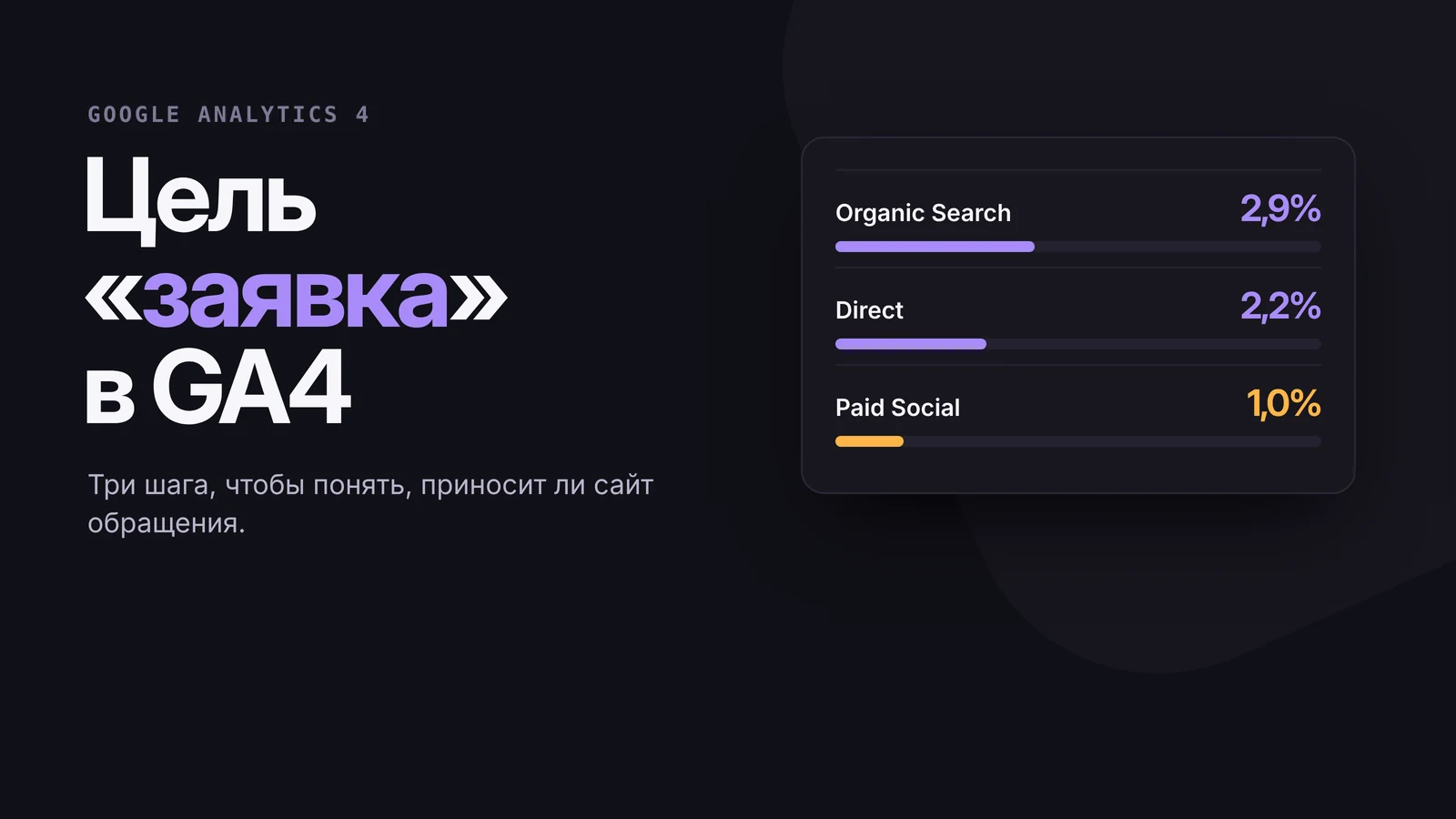
Владельцу бизнеса в Google Analytics 4 достаточно трёх вещей: события «заявка», которое срабатывает после успешной отправки формы, отметки этого события как ключевого и одного отчёта, который показывает, из каких каналов приходят визиты и заявки. Остальные отчёты полезны, но без этих трёх шагов они не отвечают на главный вопрос — приносит ли сайт обращения.
Ниже — как устроить цель «заявка», где её отметить, какой отчёт смотреть раз в месяц и как не обмануть себя цифрами.
Шаг 1. Событие заявки после успешной отправки
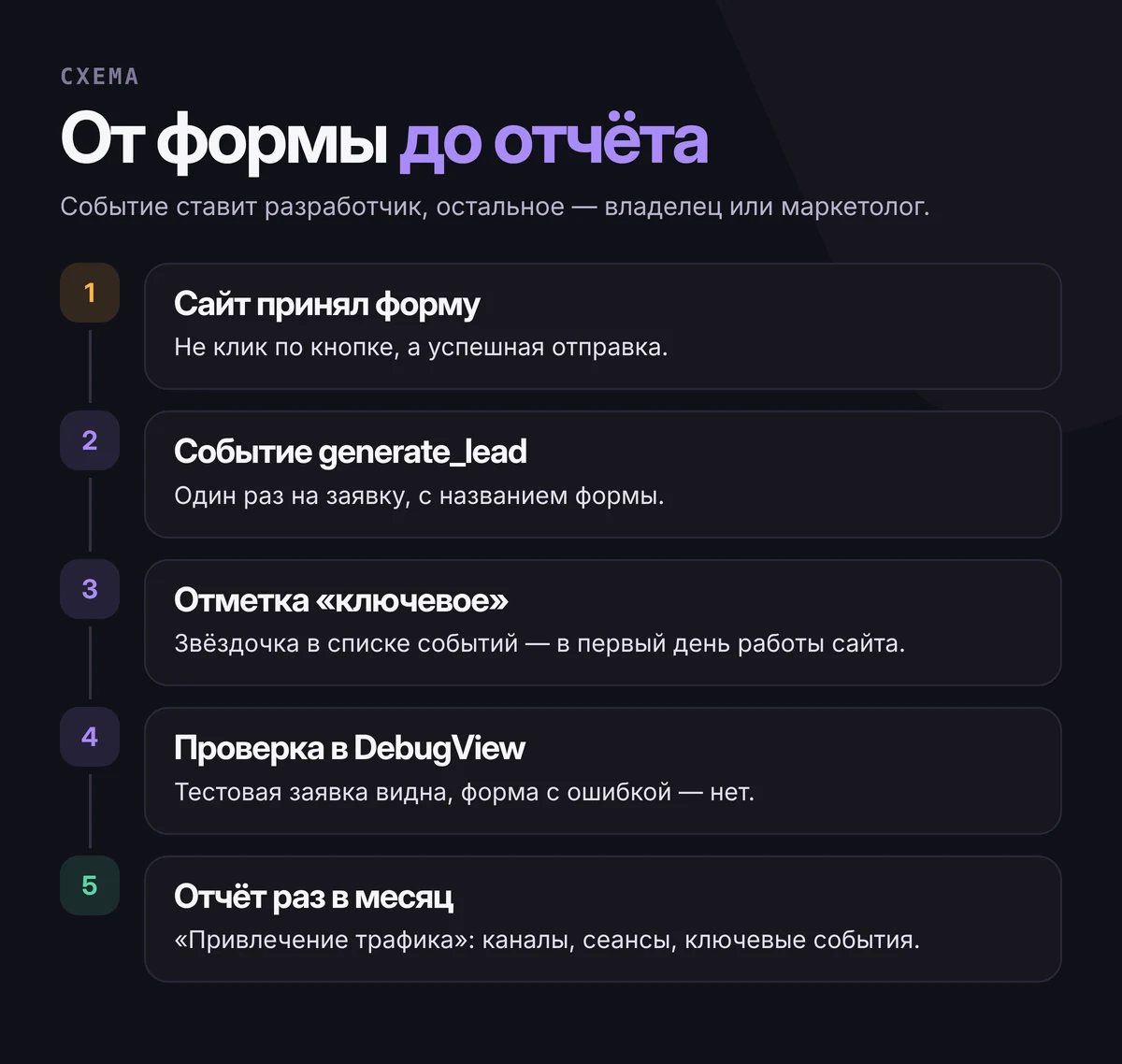
Событие ставит разработчик сайта. Главное требование — оно должно срабатывать, когда сайт принял форму, а не когда человек нажал кнопку. Нажатие может закончиться ошибкой: пустое поле, проблема с сетью, капча. Если считать клики, в отчёте будет больше «заявок», чем пришло на самом деле.
Для этого в GA4 есть рекомендованное событие generate_lead — отправка формы или запроса информации. Использовать рекомендованное название удобнее, чем придумывать своё: его понимают отчёты и специалисты, которые будут работать с аналитикой после вас.
Что передать разработчику одной фразой: «Событие generate_lead отправляется после успешного ответа сервера на отправку формы, по одному разу на заявку, с названием формы в параметре».
Шаг 2. Отметить событие как ключевое
Ключевые события — это действия, которые важны для бизнеса. Чтобы generate_lead стал ключевым, в разделе администратора откройте список событий (Admin → Data display → Events) и нажмите звёздочку рядом с ним. Для этого нужны права редактора или выше (справка Google Analytics).
Две детали из той же справки:
- отметка действует только с момента включения — прошлые данные она не пересчитает;
- в стандартных отчётах данные могут появиться в течение суток.
Поэтому отмечайте событие сразу после запуска сайта, а не через месяц, когда захочется посмотреть статистику.
Шаг 3. Проверить, что всё работает
- Включите режим отладки и откройте отчёт DebugView — он показывает события в реальном времени.
- Отправьте тестовую заявку с сайта.
- Убедитесь, что
generate_leadпоявился один раз. - Отправьте форму с ошибкой, например с пустым телефоном: события быть не должно.
- Удалите или пометьте тестовую заявку в CRM.
Один отчёт на месяц: «Привлечение трафика»
Отчёт находится в разделе Reports → Acquisition → Traffic acquisition. Он показывает, откуда приходят новые и вернувшиеся посетители. По умолчанию визиты сгруппированы по каналам: прямые заходы, органический поиск, платные и органические соцсети, почта и другие. В таблице есть сеансы, ключевые события и доля сеансов с ключевым событием (справка Google Analytics).
Как читать отчёт раз в месяц:
- сравнивайте месяц с предыдущим, а не отдельные дни;
- смотрите не только визиты, но и ключевые события по каналам: канал с меньшим трафиком может приносить больше заявок;
- если появились резкие скачки, сначала проверьте, не сломалась ли форма или счётчик, и только потом делайте выводы о рекламе;
- для рекламы и постов размечайте ссылки UTM-метками, иначе часть визитов попадёт в общие каналы.
Учебный пример того, что можно увидеть за месяц — цифры условные:
| Канал | Сеансы | Ключевые события | Доля сеансов с заявкой |
|---|---|---|---|
| Organic Search | 820 | 24 | 2,9% |
| Direct | 410 | 9 | 2,2% |
| Paid Social | 1 300 | 13 | 1,0% |
| Referral | 95 | 6 | 6,3% |
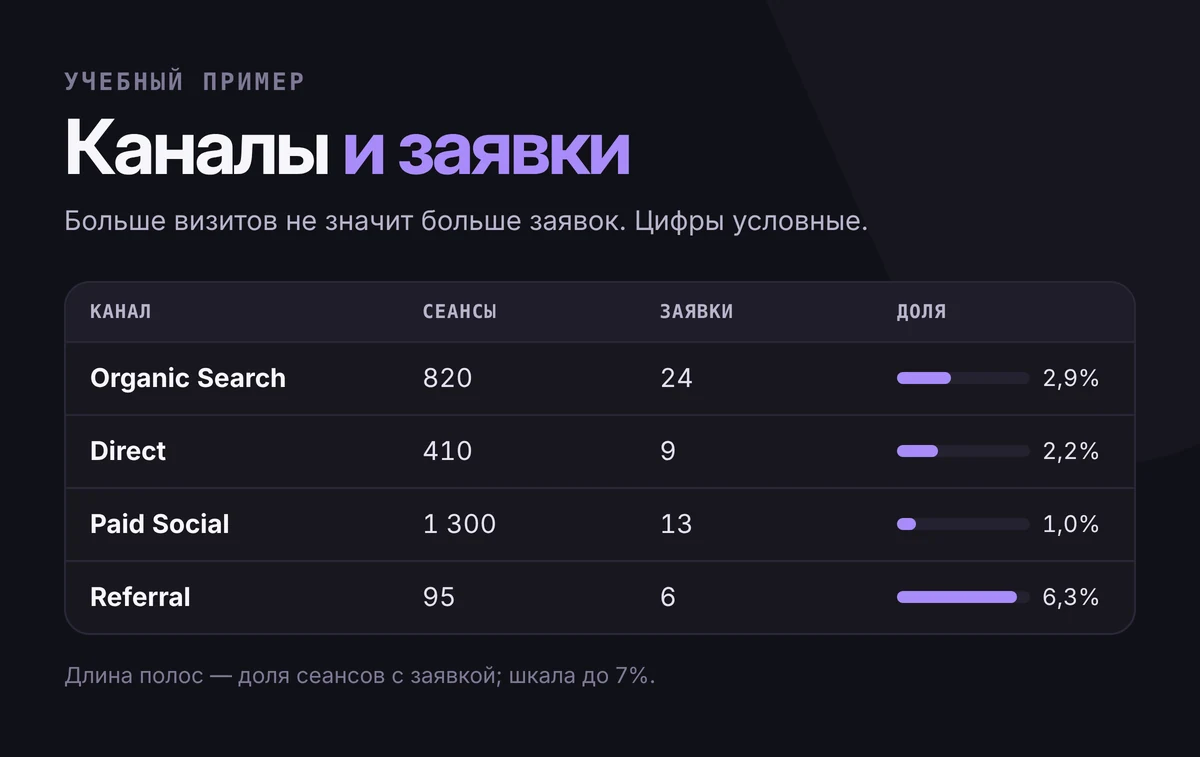
В этом примере платные соцсети приводят больше всего визитов, но меньше всего заявок на визит, а переходы с других сайтов — наоборот. Вывод «выключить рекламу» отсюда не следует, но это повод посмотреть, какие объявления и страницы приводят людей, которые не оставляют заявки.
Чего аналитика не скажет
Качество заявки. generate_lead означает, что сайт принял форму. Был ли это клиент, спам или ошибка, знает CRM. Сверяйте количество событий с количеством заявок в CRM хотя бы раз в месяц: большое расхождение — признак проблемы.
Звонки и сообщения. Если человек позвонил по номеру с сайта или написал в мессенджер, события заявки не будет. Клик по номеру или ссылке на мессенджер можно отслеживать отдельным событием, но это клик, а не обращение.
Точные цифры. Блокировщики и отказ от cookies уменьшают данные. Аналитика хорошо показывает тренды и сравнение каналов, но не точное число посетителей.
Короткий чек-лист
- Событие
generate_leadсрабатывает после успешной отправки, один раз на заявку. - Событие отмечено как ключевое в первый день работы сайта.
- Тест в DebugView: тестовая заявка видна, форма с ошибкой — нет.
- Раз в месяц: отчёт «Привлечение трафика», сравнение с прошлым месяцем.
- Раз в месяц: число событий сверено с числом заявок в CRM.
Настройку аналитики, подключение CRM и автоматические отчёты PIP делает в рамках интеграций и автоматизации — см. страницу услуг. Не уверены, что аналитика видит ваши заявки? Расскажите о задаче — проверим цель и отчёт.
Короткие подсказки о сайтах и автоматизации — в Telegram-канале @pip_kz.